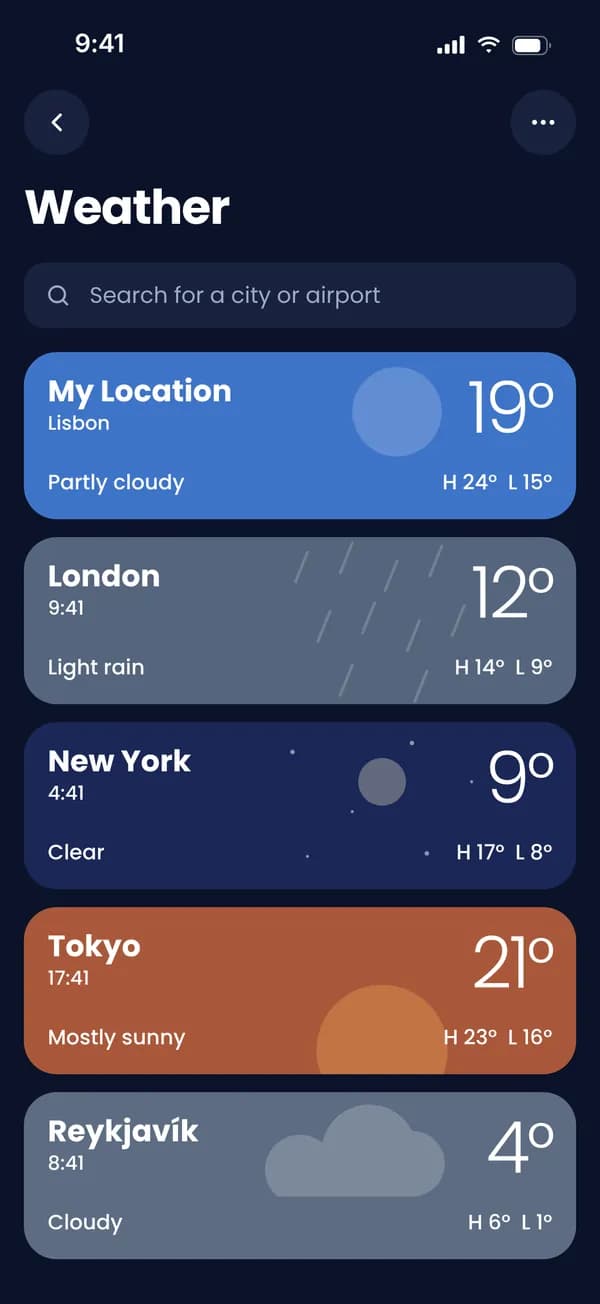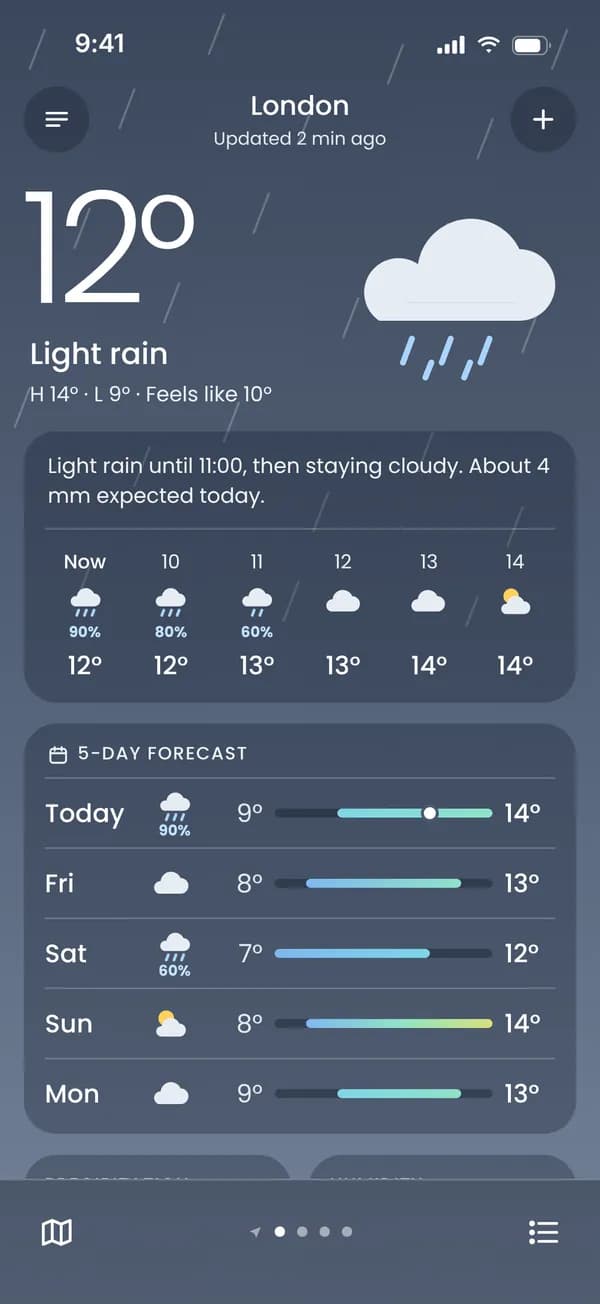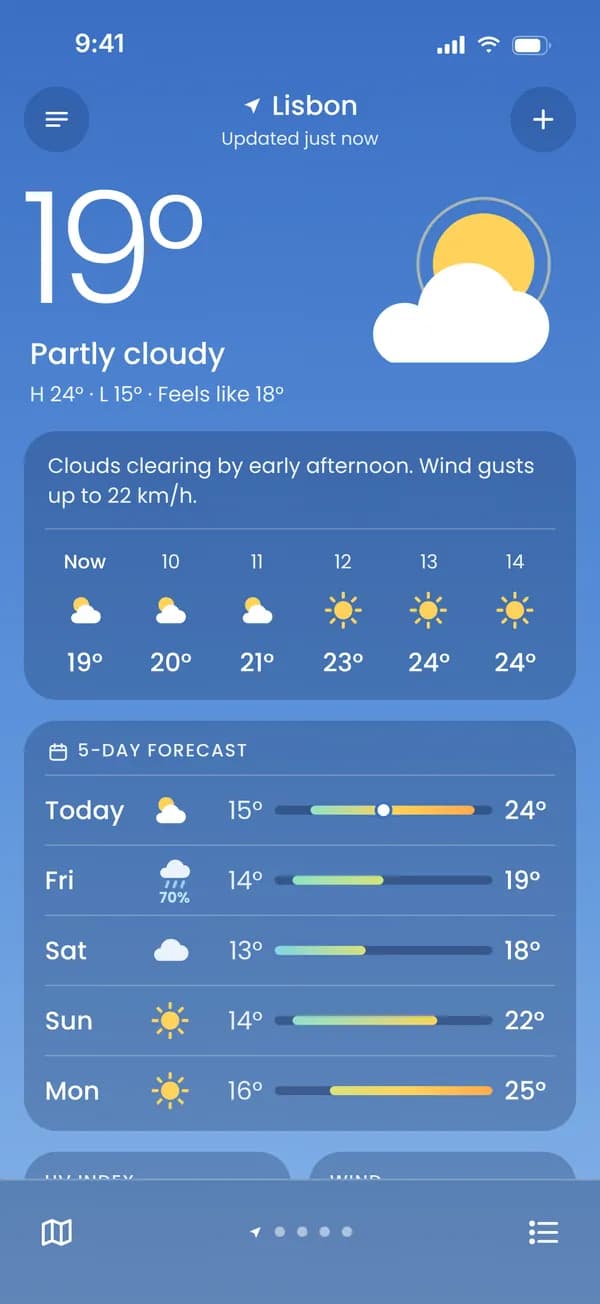
Wybierz wzór
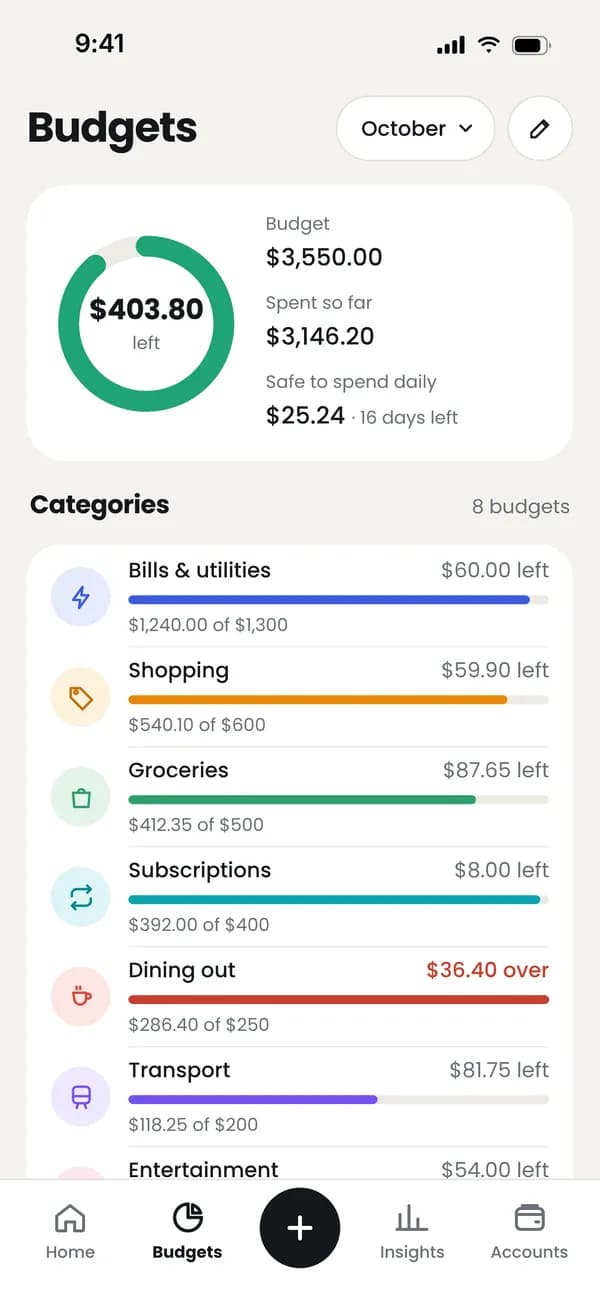
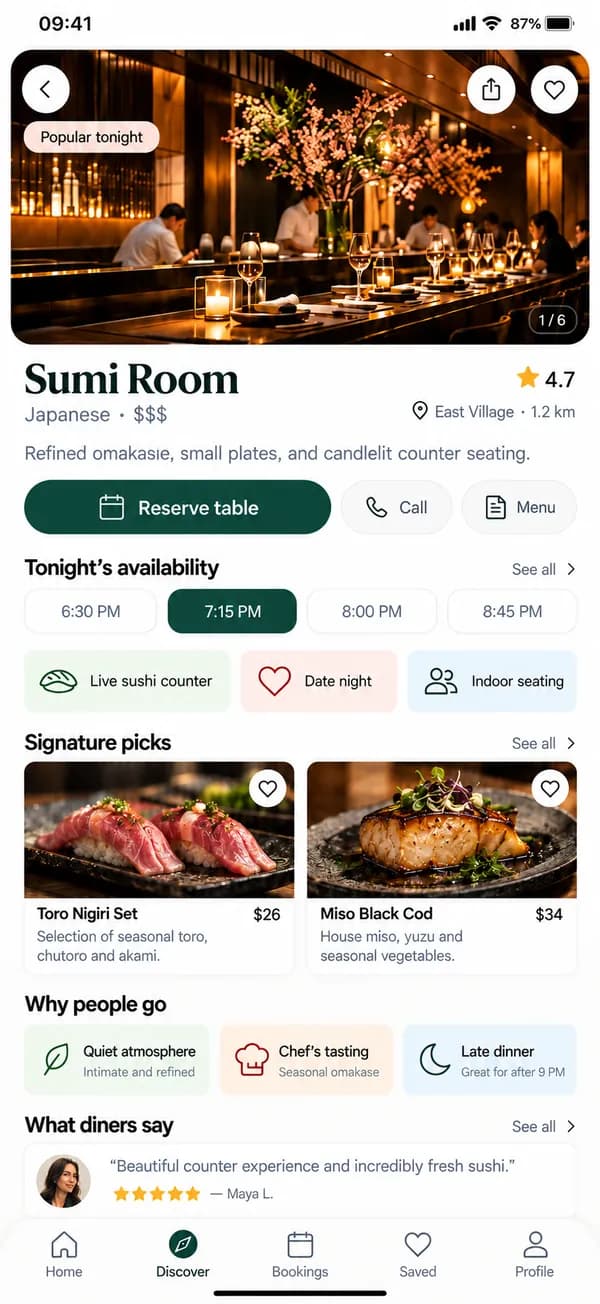
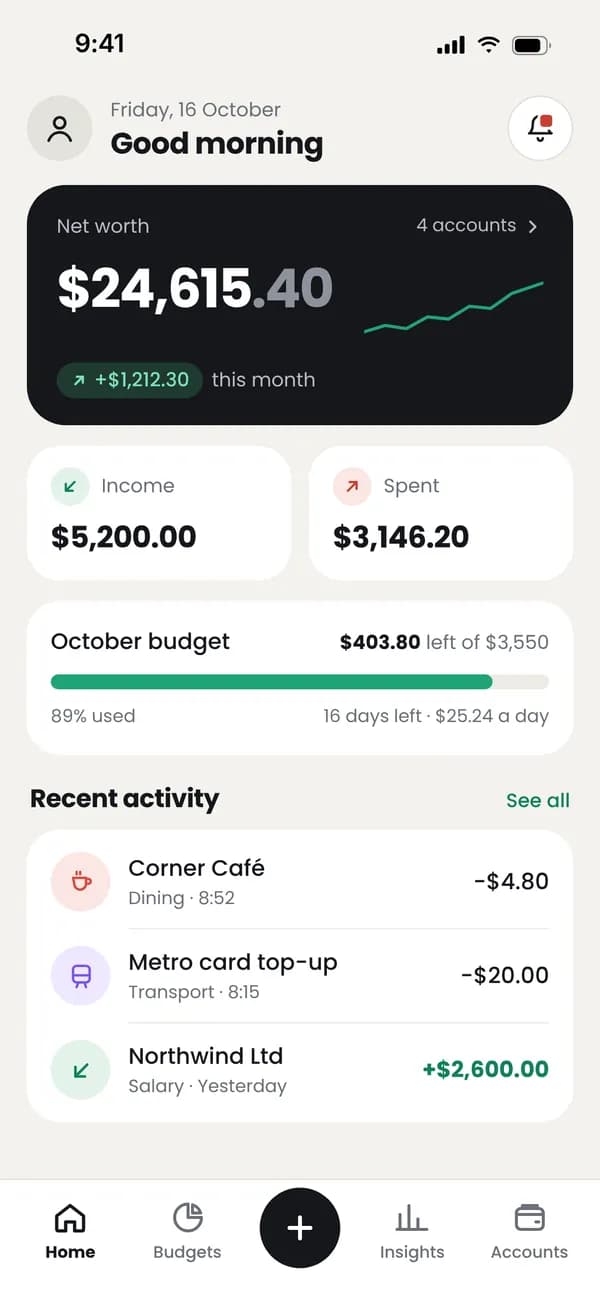
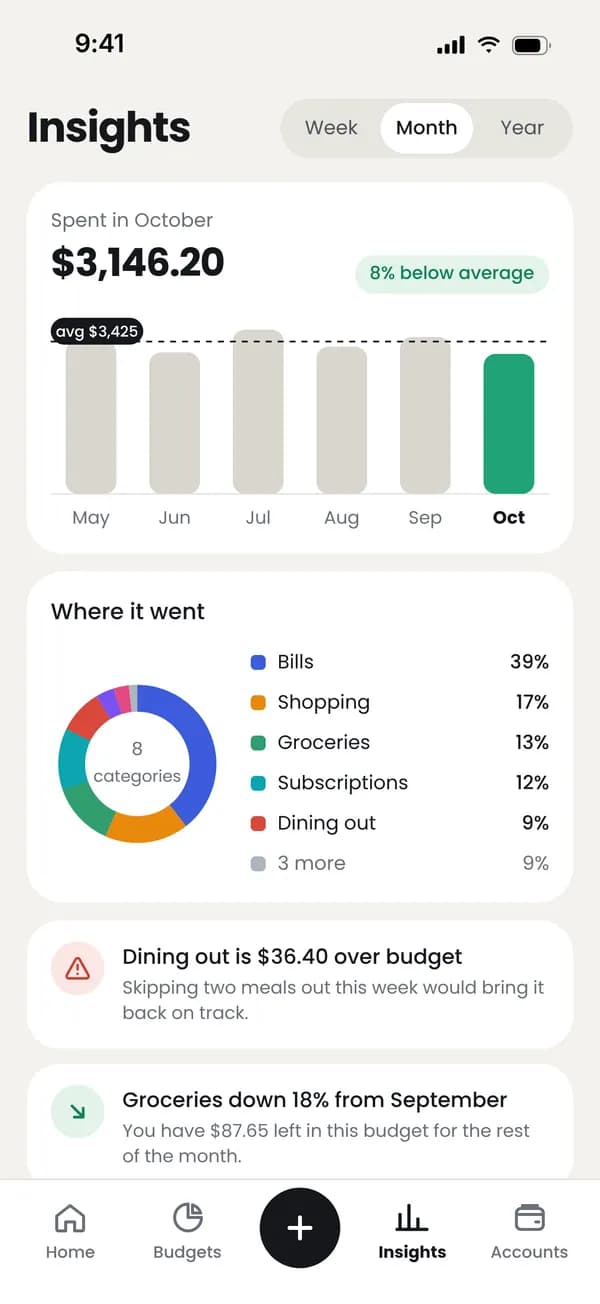
Wybierz gotowy wzór albo odpowiedz na kilka pytań, a projekt powstanie sam wokół Twojego zrzutu ekranu.
Wgraj zrzut ekranu, umieść go w ramce, napisz tekst. Bez instalowania narzędzi graficznych — pobierasz dokładnie to, co widzisz w podglądzie.
Wypróbuj za darmoWybierz gotowy wzór albo odpowiedz na kilka pytań, a projekt powstanie sam wokół Twojego zrzutu ekranu.
Kliknij dwukrotnie nagłówek na płótnie i pisz w edytorze tekstu sformatowanego; zmiany od razu widać na płótnie. Pogrub, pochyl lub pokoloruj choćby jedno słowo.
Napisz nagłówek dla każdego języka — dodaj do 10 spośród ponad 80 języków na projekt.
Pobierz jeden plik ZIP z rozmiarami dla App Store i Google Play.
Wszystko to działa już dziś — poniższe liczby pochodzą z limitów samego produktu.
Kliknij dwukrotnie nagłówek, a edytor tekstu sformatowanego od razu do niego przejdzie; to, co wpiszesz, natychmiast pojawia się na płótnie. Przeciągaj, obracaj i przesuwaj obiekty co do piksela strzałkami.
Obraz, ikona, emoji, ilustracja, plakietka, strzałka, lupa, pole tekstowe i cień. Do ośmiu na ekran, w dowolnym miejscu.
Rozciągnij jeden projekt graficzny na sąsiednie ekrany. Tła i urządzenia przechodzą przez łączenia bez przerw.
Linie pomocnicze podczas przeciągania, wyśrodkowanie jednym kliknięciem i przyciski „zastosuj na każdym ekranie”.
Zacznij od gotowego układu, a potem zmień wszystko. Zmiana szablonu nie usuwa napisanych tekstów.
Jeden przycisk zamienia dominujące kolory zrzutu ekranu w tło, tekst i akcent. Przeglądaj szablony w Twojej palecie; kolor tekstu zawsze spełnia próg czytelności.
Jeden przełącznik na urządzenie: 9:41, pełny zasięg, pełna bateria. Twoja bateria i zegar nie trafiają do kadru; dobierz kolor paska do ekranu.
Opisz aplikację i nastrój, dodaj zrzuty ekranu, jeśli chcesz, a wybrany model AI przygotuje projekt graficzny i nagłówki. Najpierw podgląd, zastosujesz tylko, jeśli Ci się spodoba. Każde polecenie kosztuje tyle kredytów, ile wynosi cena modelu. AI nie tworzy obrazów: tylko układa zrzuty ekranu, elementy szablonów i teksty.
Pogrubienie, kursywa, podkreślenie i kolor — słowo po słowie. Do sześciu tekstów na ekran; nagłówek i podtytuł można rozdzielić.
Wgraj czcionkę marki jako TTF lub OTF; każda grubość to osobny plik, a rodzina jest grupowana w jednym wierszu. Płótno i eksport używają tej samej czcionki.
Wybieraj spośród ponad 80 języków, z osobnymi tekstami i osobnymi zrzutami ekranu dla każdego. Arabski i hebrajski biegną od prawej do lewej; japoński i hindi są rysowane własnym pismem. Brakujące tłumaczenie zatrzymuje eksport.
Teksty wszystkich ekranów w jednej tabeli, język po języku. W obsługiwanych językach uzupełnij luki tłumaczeniem maszynowym jednym kliknięciem, a potem dopracuj je w tym samym edytorze tekstu — pogrubione i kolorowe słowa zostają.
W wynikach wyszukiwania App Store widać tylko pierwsze trzy zrzuty ekranu. Edytor oznacza je jako „W wyszukiwaniu”, więc Twój najmocniejszy przekaz nie trafi na ekran siódmy.
Zapisy są przechowywane jako wersje (ostatnie 50 na projekt); obejrzyj starszy stan i wróć do tego, którego potrzebujesz. Stan sprzed zastosowania szablonu lub eksportu też jest zapisywany.
Jeśli zapis nie dotrze do serwera, Twoja praca zostaje w przeglądarce. Następnym razem zobaczysz obie wersje obok siebie i wybierzesz, którą zachować; wersja z serwera też trafia do historii wersji.
Wszystkie języki projektu i wybrane rozmiary trafiają do jednego pliku ZIP, w folderach nazwanych kodami języków danego sklepu. Możesz też pobrać pojedynczy ekran.
Brakujące tłumaczenia, puste nagłówki, urządzenia bez zrzutu ekranu, nagłówki nieczytelne w wyszukiwaniu… Edytor sprawdza każdy cel, każdy język i każdy ekran w jednym oknie, więc eksport nie kryje niespodzianek.
Jeśli nagłówek jest nieczytelny na tle, edytor Ci o tym powie i poda współczynnik kontrastu. Słaby i nieczytelny to osobne poziomy; edytor ostrzega, a decyzja projektowa należy do Ciebie.
Nagłówek, który wygląda elegancko na płótnie, w wynikach wyszukiwania kurczy się do rozmiaru miniatury. Edytor mierzy faktycznie rysowany rozmiar i jeśli tekst będzie nieczytelny, podaje minimalny rozmiar, którego potrzebujesz.
Mały zrzut ekranu powiększony na duże urządzenie staje się rozmyty. Edytor powie Ci o tym przed eksportem i poda potrzebny rozmiar w pikselach — a gdy proporcje się różnią, także to, ile zostanie przycięte z krawędzi.
Twój zestaw to pierwsze, co ludzie widzą w wynikach wyszukiwania. Zmień sklep i język, aby zobaczyć, jak ten sam projekt prezentuje się na każdej stronie.
Podgląd poglądowy · przykładowa aplikacja
Załóż darmowe konto, otwórz pierwszy projekt i projektuj z użyciem wszystkich funkcji edytora. Płacisz dopiero wtedy, gdy chcesz eksportować bez znaku wodnego.
 TR
 EN
 DE
 JA
 AR
 ES