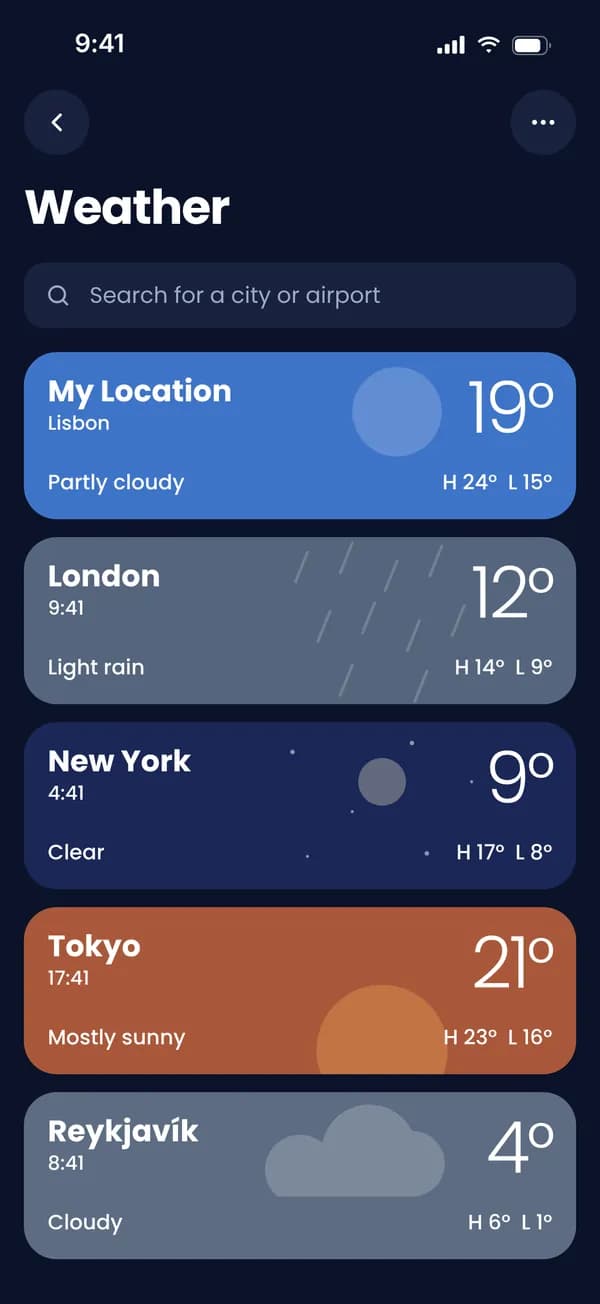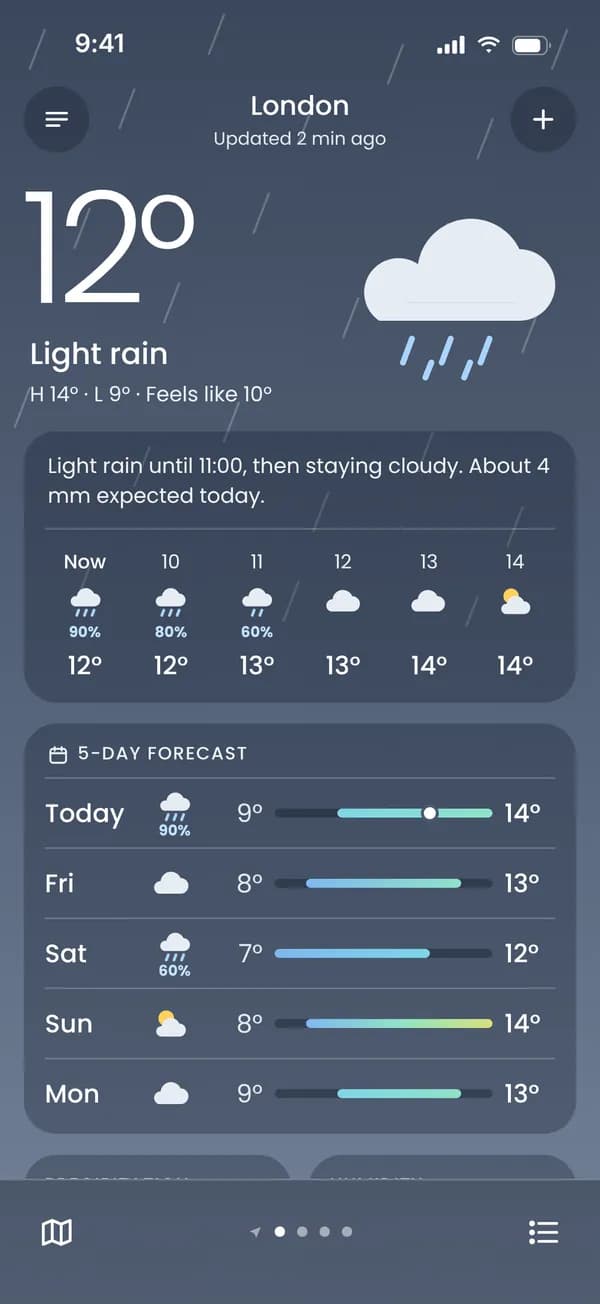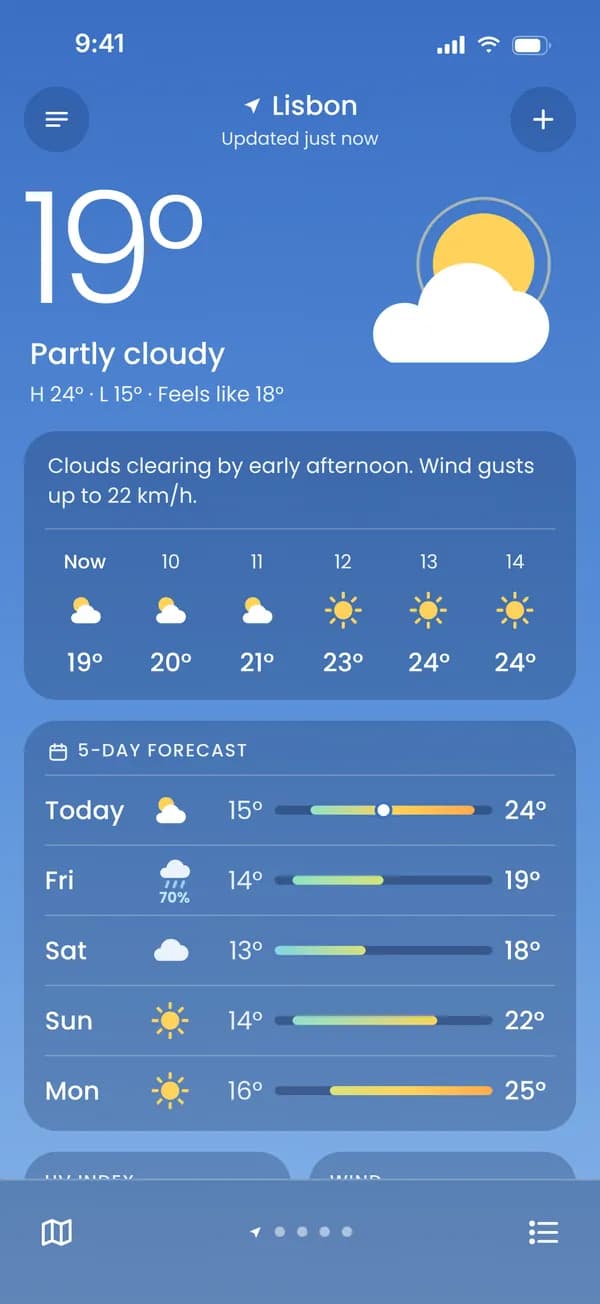
디자인 선택
기성 디자인을 고르거나, 몇 가지 질문에 답하면 내 스크린샷에 맞춰 디자인이 자동으로 만들어져요.
스크린샷을 업로드하고 프레임에 넣은 뒤 문구를 작성하세요. 디자인 툴을 설치할 필요 없이, 미리보기 그대로 다운로드돼요.
무료로 사용해 보기기성 디자인을 고르거나, 몇 가지 질문에 답하면 내 스크린샷에 맞춰 디자인이 자동으로 만들어져요.
캔버스의 제목을 더블클릭해 리치 텍스트 에디터에서 입력하면 캔버스에 바로 반영돼요. 단어 하나만 굵게, 기울임꼴로 또는 색상을 바꿀 수도 있어요.
언어별로 제목을 작성하세요. 프로젝트마다 80개 이상 언어 중 최대 10개를 추가할 수 있어요.
App Store와 Google Play 크기에 맞춘 ZIP 하나를 다운로드하세요.
모두 지금 바로 사용할 수 있어요. 아래 숫자는 제품의 실제 한도에서 가져왔어요.
제목을 더블클릭하면 리치 텍스트 에디터로 바로 이동하고, 입력한 내용이 캔버스에 즉시 표시돼요. 객체를 드래그하고 회전하며, 화살표 키로 픽셀 단위로 이동할 수 있어요.
이미지, 아이콘, 이모지, 일러스트, 배지, 화살표, 돋보기, 텍스트 상자, 음영. 화면마다 최대 8개를 원하는 곳에 배치하세요.
하나의 디자인을 이웃한 화면에 걸쳐 펼치세요. 배경과 기기가 이음새에서 끊기지 않고 이어져요.
드래그할 때 나타나는 가이드, 원클릭 가운데 정렬, ‘모든 화면에 적용’ 버튼을 제공해요.
준비된 레이아웃으로 시작한 뒤 무엇이든 바꾸세요. 템플릿을 바꿔도 작성한 문구는 지워지지 않아요.
버튼 하나로 스크린샷의 주요 색상을 배경, 텍스트, 강조색으로 바꿔요. 내 팔레트로 다시 칠해진 템플릿을 둘러보세요. 텍스트 색상은 항상 가독성 기준을 충족해요.
기기마다 스위치 하나로 9:41, 신호 최대, 배터리 가득. 내 배터리와 시계는 화면에 나오지 않으며, 화면에 맞게 표시줄 색상을 고를 수 있어요.
앱과 분위기를 설명하고 원하면 스크린샷도 추가하세요. 선택한 AI 모델이 디자인과 제목 초안을 만들어요. 먼저 미리 보고 마음에 들 때만 적용하세요. 프롬프트마다 해당 모델 가격만큼 크레딧이 차감돼요. AI는 이미지를 만들지 않아요. 스크린샷, 템플릿 요소, 문구를 배치할 뿐이에요.
단어 단위로 굵게, 기울임꼴, 밑줄, 색상을 적용하세요. 화면마다 최대 6개의 텍스트를 넣을 수 있고, 제목과 부제목을 따로 배치할 수 있어요.
브랜드 글꼴을 TTF 또는 OTF로 업로드하세요. 굵기마다 별도 파일이며, 한 패밀리는 한 줄로 묶여요. 캔버스와 내보내기에 같은 글꼴이 그려져요.
80개 이상 언어 중에서 고르고, 언어마다 별도의 문구와 스크린샷을 사용하세요. 아랍어와 히브리어는 오른쪽에서 왼쪽으로, 일본어와 힌디어는 고유 문자로 그려져요. 번역이 누락되면 내보내기가 중단돼요.
모든 화면의 문구를 언어별로 하나의 표에서 볼 수 있어요. 지원 언어는 원클릭 기계 번역으로 빈칸을 채우고, 같은 리치 텍스트 에디터에서 다듬으세요. 굵게 하거나 색을 입힌 단어도 그대로 유지돼요.
App Store 검색 결과에는 처음 세 장의 스크린샷만 표시돼요. 에디터가 이 화면에 ‘검색 노출’ 표시를 해 주니, 가장 강력한 메시지가 일곱 번째 화면에 묻히지 않아요.
저장할 때마다 버전으로 보관돼요(프로젝트당 최근 50개). 이전 상태를 미리 보고 원하는 버전으로 되돌리세요. 템플릿 적용이나 내보내기 직전 상태도 저장돼요.
저장이 서버에 닿지 못하면 작업은 브라우저에 보관돼요. 다음에 두 버전을 나란히 보고 어느 쪽을 남길지 고르세요. 서버의 버전도 버전 기록에 들어가요.
프로젝트의 모든 언어와 선택한 크기가 ZIP 하나로 전달되며, 폴더는 각 스토어의 언어 코드로 이름이 붙어요. 화면 하나만 다운로드할 수도 있어요.
누락된 번역, 빈 제목, 스크린샷이 없는 기기, 검색 결과에서 읽히지 않는 제목… 에디터가 모든 대상, 모든 언어, 모든 화면을 한 창에서 점검하니 내보내기에서 놀랄 일이 없어요.
제목이 배경 위에서 잘 읽히지 않으면 에디터가 대비율과 함께 알려 줘요. ‘약함’과 ‘읽기 어려움’은 별도 단계예요. 경고만 할 뿐, 디자인 결정은 여러분의 몫이에요.
캔버스에서는 멋져 보이는 제목도 검색 결과에서는 썸네일 크기로 줄어들어요. 에디터가 실제로 그려지는 크기를 측정하고, 읽히지 않으면 필요한 최소 크기를 알려 줘요.
작은 스크린샷을 큰 기기에 맞춰 키우면 흐릿해져요. 에디터가 내보내기 전에 필요한 픽셀 크기를 알려 주고, 화면 비율이 다르면 가장자리가 얼마나 잘리는지도 알려 줘요.
검색 결과에서 사람들이 보는 것이 바로 이 세트예요. 스토어와 언어를 바꿔 보며 같은 프로젝트가 모든 등록 페이지에서 어떻게 보이는지 확인하세요.
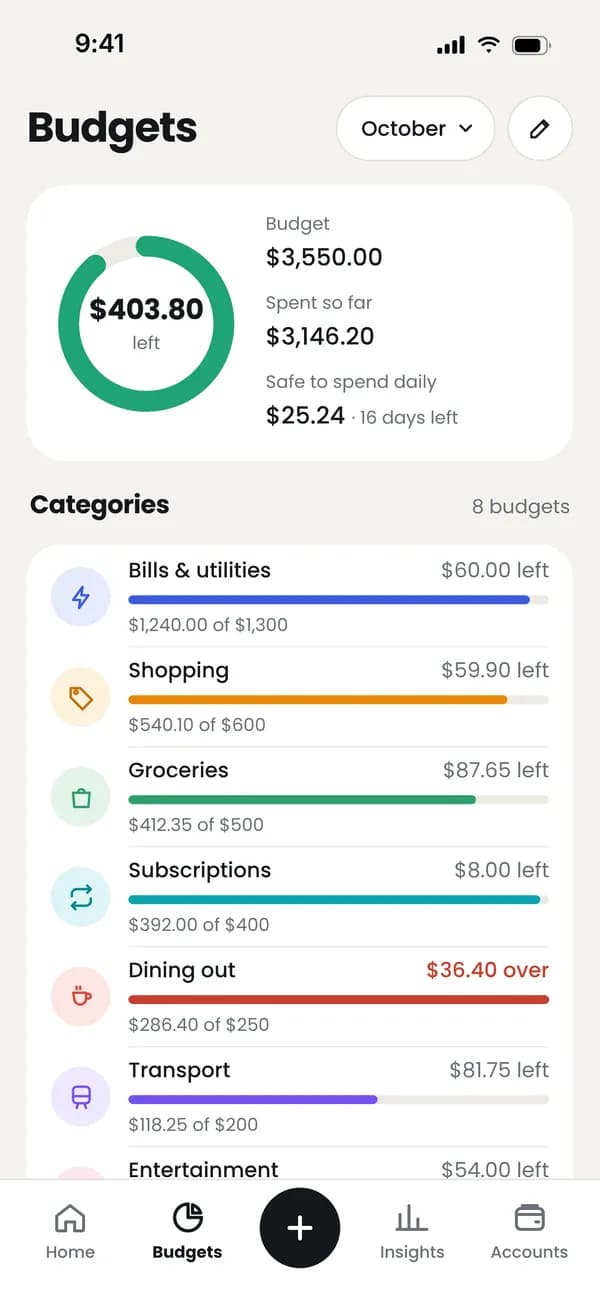
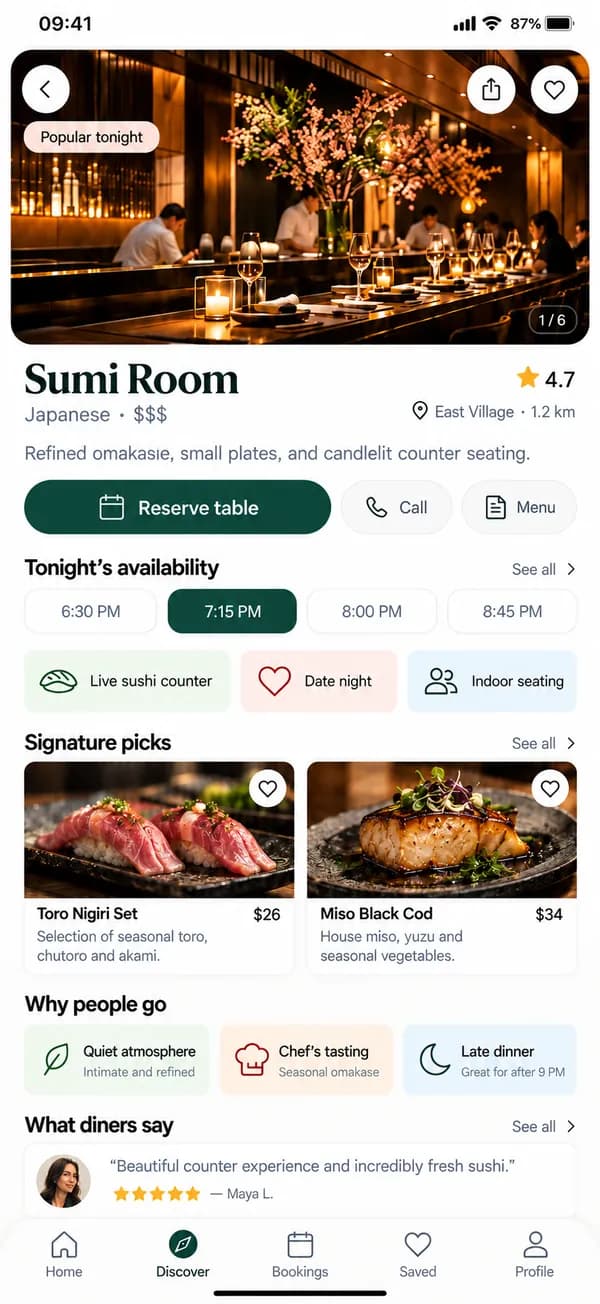
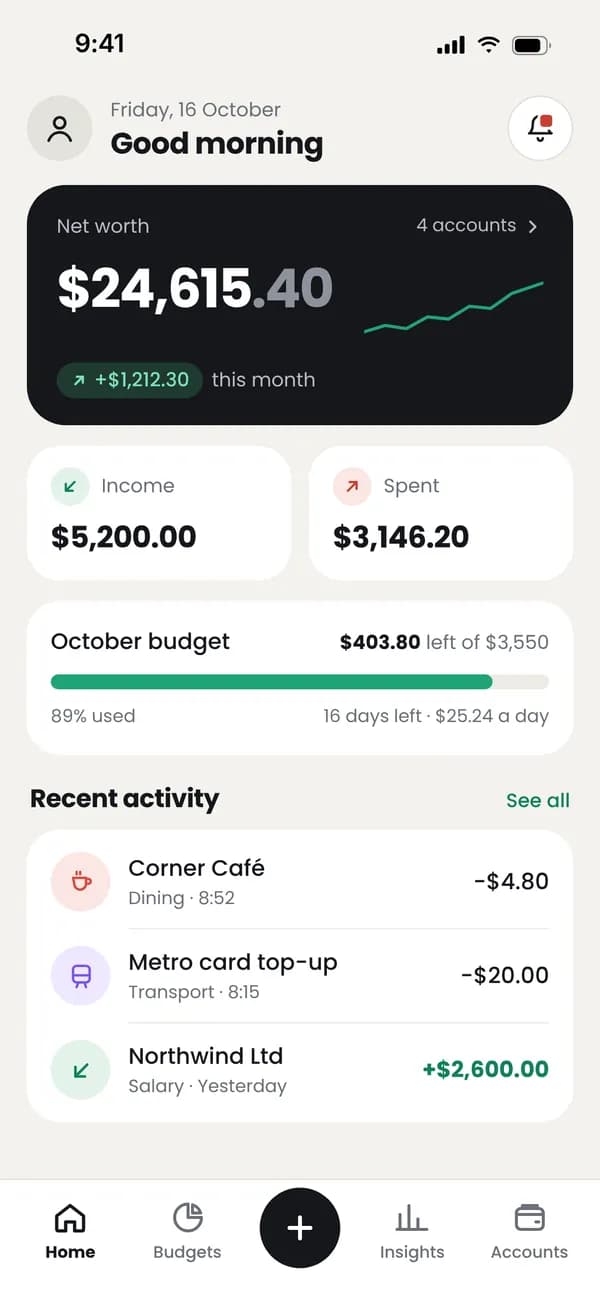
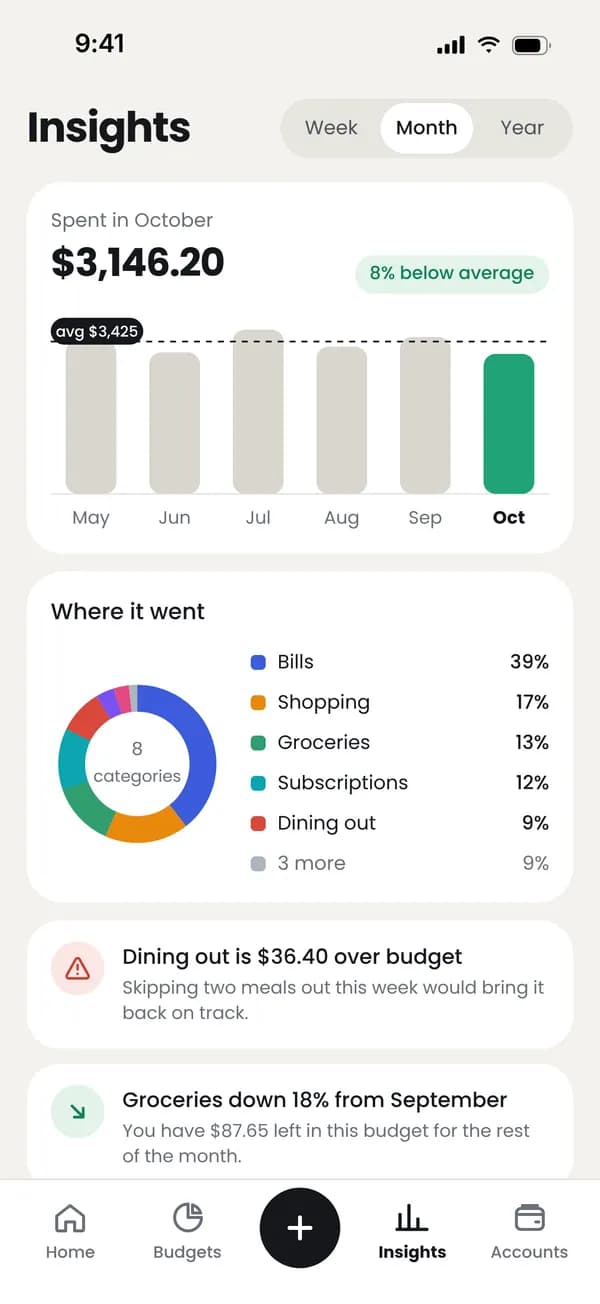
예시 미리보기 · 샘플 앱
 TR
 EN
 DE
 JA
 AR
 ES