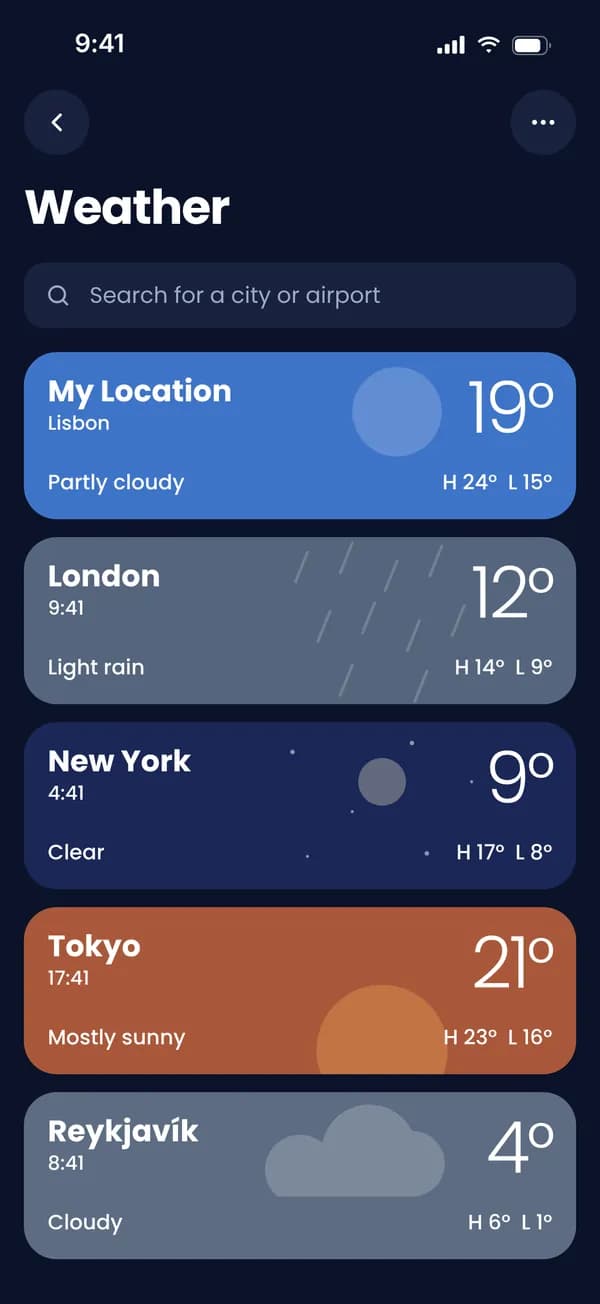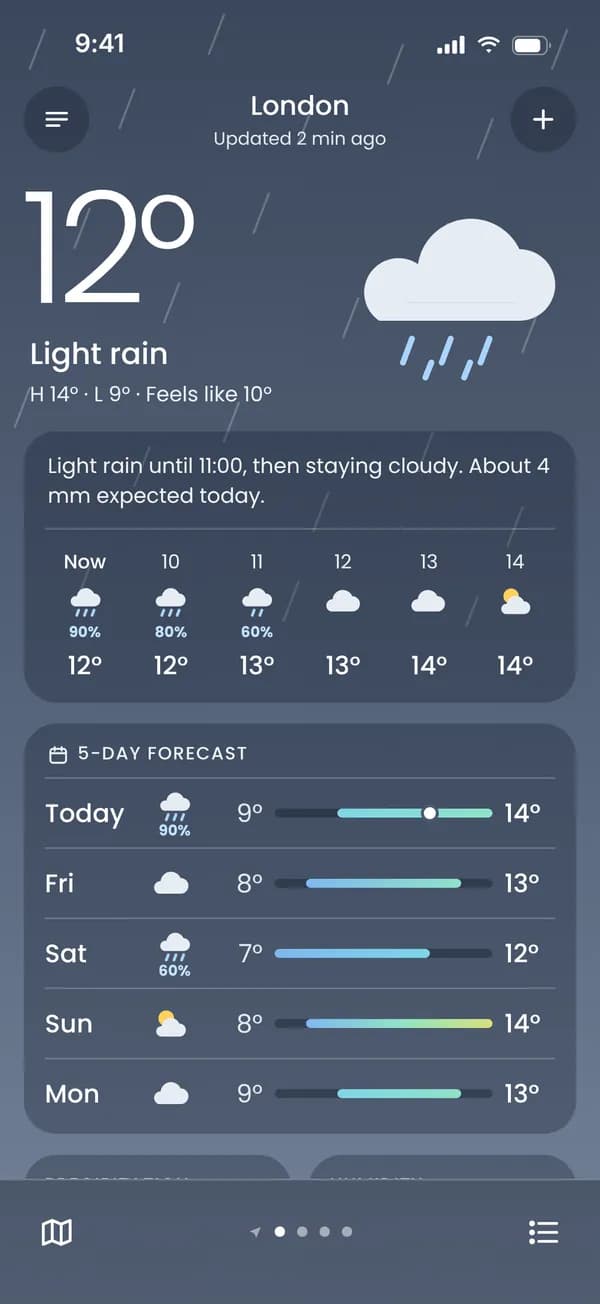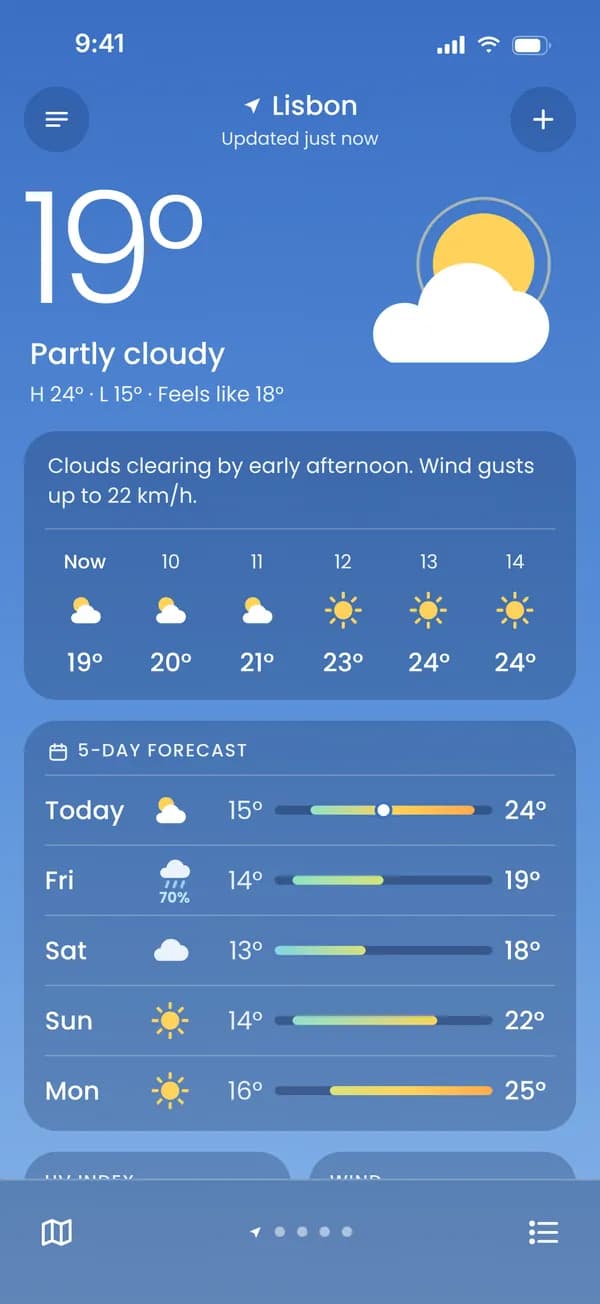
デザインを選ぶ
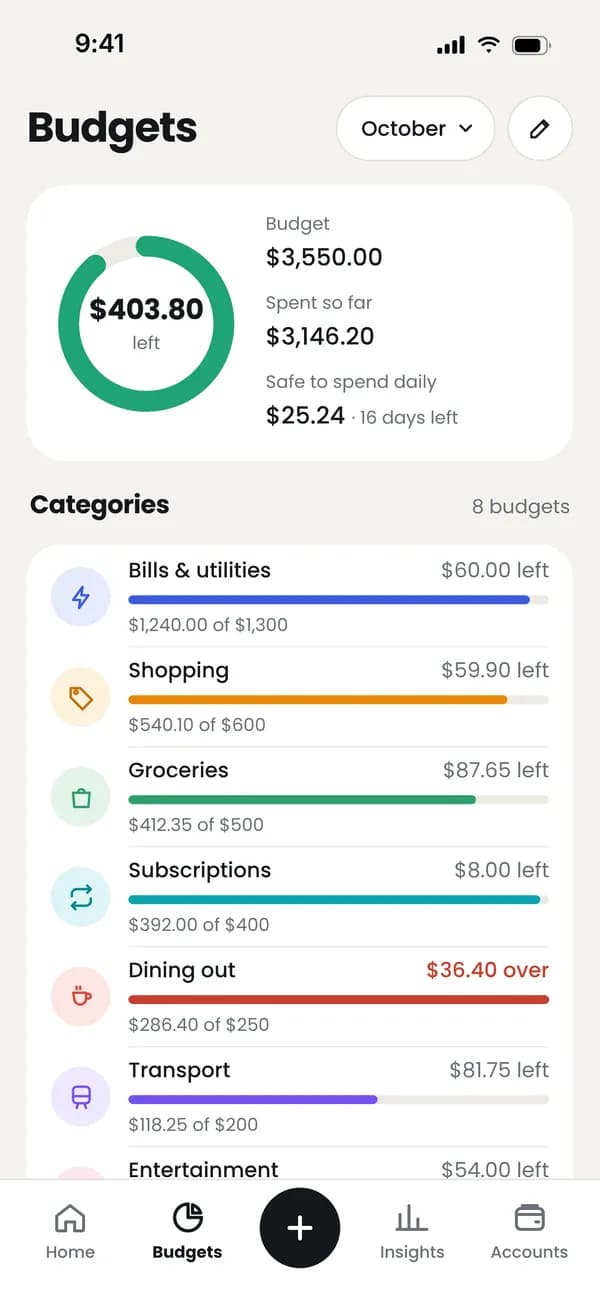
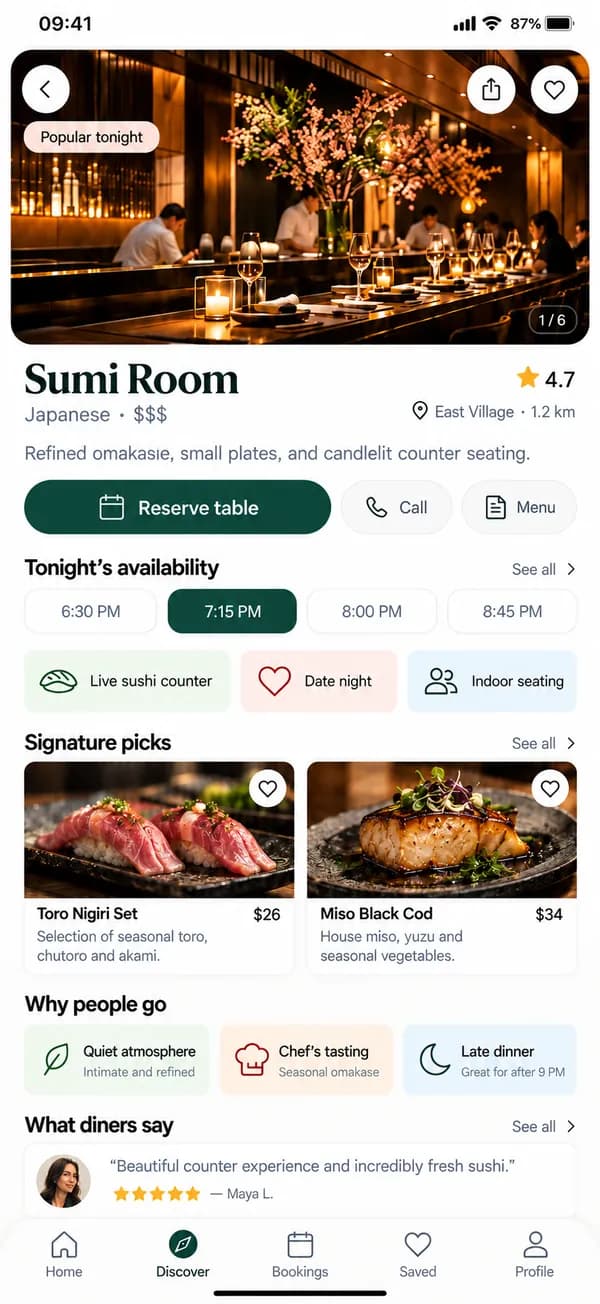
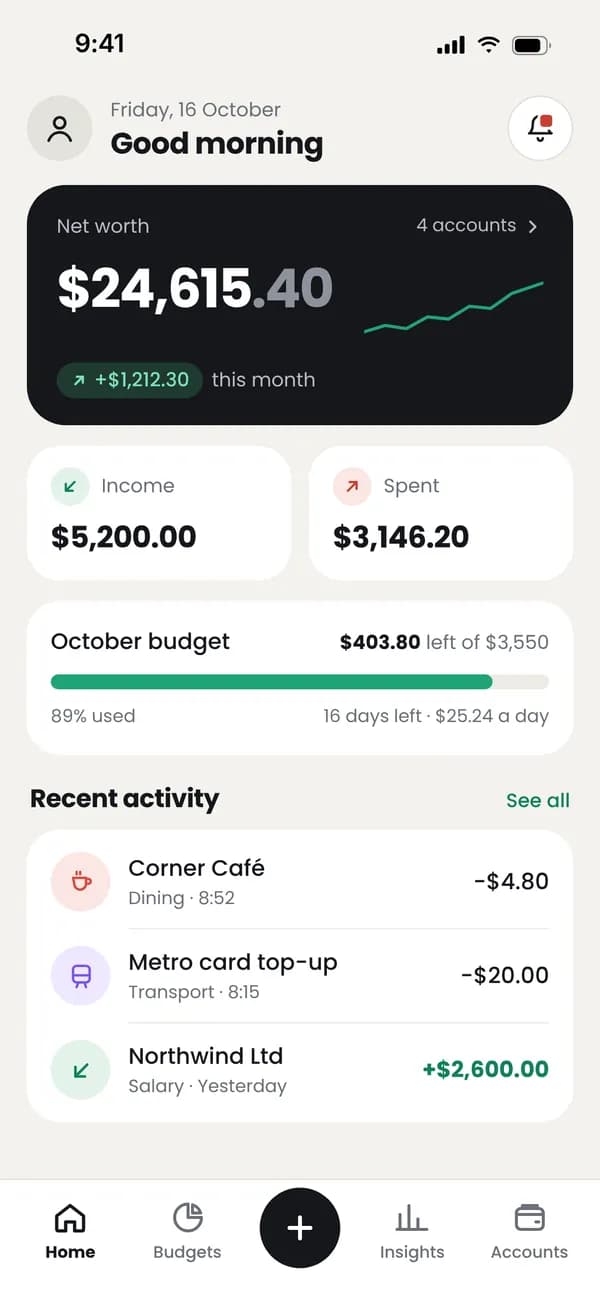
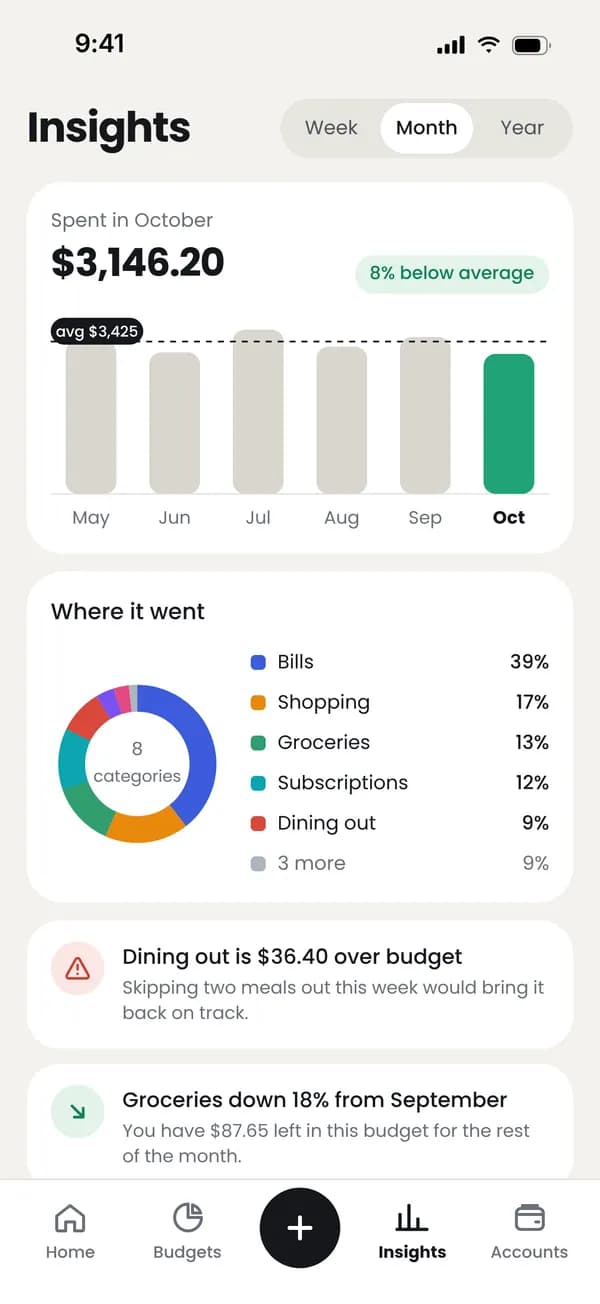
用意されたデザインを選ぶか、いくつかの質問に答えるだけで、あなたのスクリーンショットに合わせたデザインが自動で作られます。
スクリーンショットをアップロードしてフレームに入れ、テキストを書くだけ。デザインツールのインストールは不要で、プレビューのままの画像をダウンロードできます。
無料で試す用意されたデザインを選ぶか、いくつかの質問に答えるだけで、あなたのスクリーンショットに合わせたデザインが自動で作られます。
キャンバス上の見出しをダブルクリックしてリッチテキストエディターで入力すると、すぐにキャンバスに反映されます。単語ごとに太字、斜体、色を付けることもできます。
言語ごとに見出しを書きましょう。80 以上の言語から、1 プロジェクトにつき最大 10 言語を追加できます。
App Store と Google Play のサイズに合わせた ZIP を 1 つダウンロードできます。
すべて今すぐ使える機能です。以下の数値は製品の実際の上限に基づいています。
見出しをダブルクリックするとリッチテキストエディターが開き、入力した内容がすぐにキャンバスに反映されます。オブジェクトはドラッグや回転ができ、矢印キーで 1 ピクセルずつ動かせます。
画像、アイコン、絵文字、イラスト、バッジ、矢印、拡大鏡、テキストボックス、シェード。1 画面に最大 8 個まで、好きな場所に配置できます。
1 つのデザインを隣り合う画面にまたがって配置できます。背景やデバイスが境目で途切れることなくつながります。
ドラッグ中のガイド、ワンクリックでの中央揃え、「すべての画面に適用」ボタン。
用意されたレイアウトから始めて、すべてを自由に変更できます。テンプレートを切り替えても、書いたテキストは消えません。
ボタン 1 つで、スクリーンショットの主要な色を背景、テキスト、アクセントに変換します。あなたのパレットで色を変えたテンプレートを閲覧でき、テキストの色は常に読みやすさの基準を満たします。
デバイスごとにスイッチ 1 つで、9:41、電波フル、バッテリー満タンに。自分のバッテリー残量や時刻は写りません。バーの色は画面に合わせて選べます。
アプリと雰囲気を説明し、必要ならスクリーンショットも追加すると、選んだ AI モデルがデザインと見出しの下書きを作成します。まずプレビューし、気に入った場合だけ適用できます。1 回のプロンプトにつき、モデルの価格分のクレジットを消費します。 AI は画像を生成しません。スクリーンショット、テンプレート要素、テキストを配置するだけです。
太字、斜体、下線、色を単語ごとに設定できます。1 画面に最大 6 つのテキストを配置でき、見出しとサブ見出しは別々に動かせます。
ブランドのフォントを TTF または OTF でアップロードできます。ウェイトごとに 1 ファイルで、ファミリーは 1 行にまとめられます。キャンバスと書き出しで同じフォントが描画されます。
80 以上の言語から選択でき、言語ごとにテキストもスクリーンショットも個別に設定できます。アラビア語とヘブライ語は右から左に、日本語とヒンディー語はそれぞれの文字で描画されます。翻訳が欠けていると書き出しは停止します。
すべての画面のテキストを言語ごとに 1 つの表で確認できます。対応言語ではワンクリックの機械翻訳で空欄を埋め、同じリッチテキストエディターで仕上げられます。太字や色付きの単語もそのまま引き継がれます。
App Store の検索結果に表示されるのは最初の 3 枚のスクリーンショットだけです。エディターがそれらに「検索に表示」マークを付けるので、いちばん伝えたいメッセージが 7 枚目に埋もれることはありません。
保存はバージョンとして残ります(プロジェクトごとに最新 50 件)。以前の状態をプレビューし、好きなバージョンに戻せます。テンプレート適用前や書き出し前の状態も保存されます。
保存がサーバーに届かなかった場合、作業内容はブラウザに保持されます。次回は両方のバージョンを並べて表示し、残す方を選べます。サーバー側のバージョンもバージョン履歴に入ります。
プロジェクト内のすべての言語と選んだサイズが 1 つの ZIP にまとめられ、フォルダー名には各ストアの言語コードが使われます。1 画面だけのダウンロードも可能です。
翻訳漏れ、空の見出し、スクリーンショットのないデバイス、検索結果で読めない見出し… エディターがすべてのターゲット、すべての言語、すべての画面を 1 つのウィンドウでチェックするので、書き出しで慌てることはありません。
見出しが背景に対して読みにくい場合、エディターがコントラスト比とともにお知らせします。「弱い」と「読めない」は別のレベルです。警告はしますが、デザインの判断はあなたに委ねます。
キャンバス上ではきれいに見える見出しも、検索結果ではサムネイルサイズに縮小されます。エディターは実際に描画されるサイズを測り、読めない場合は必要な最小サイズをお知らせします。
小さなスクリーンショットを大きなデバイスに拡大すると、ぼやけてしまいます。エディターは書き出す前に、必要なピクセルサイズをお知らせします。アスペクト比が異なる場合は、端がどれだけ切り取られるかもお伝えします。
検索結果でユーザーが目にするのは、あなたのスクリーンショットセットです。ストアと言語を切り替えて、同じプロジェクトがどの掲載ページでもきれいに表示されるか確認しましょう。
イメージプレビュー · サンプルアプリ
無料アカウントを作成して最初のプロジェクトを開けば、エディターのすべての機能でデザインできます。お支払いは透かしなしで書き出したいときだけです。
 TR
 EN
 DE
 JA
 AR
 ES