Design wählen
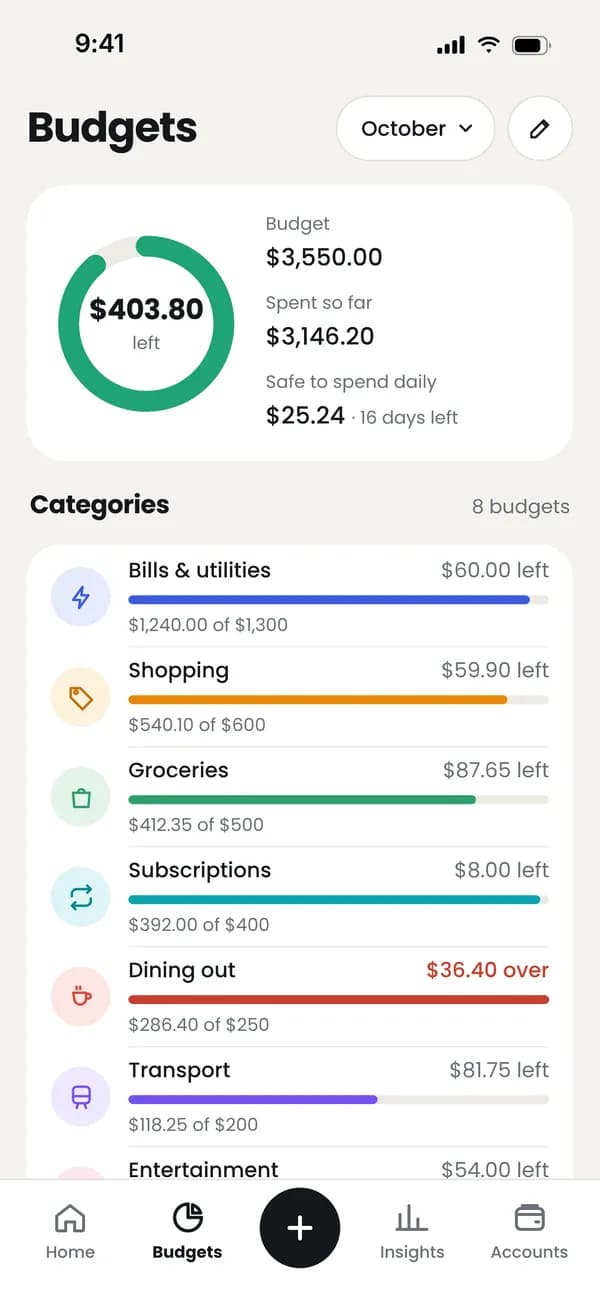
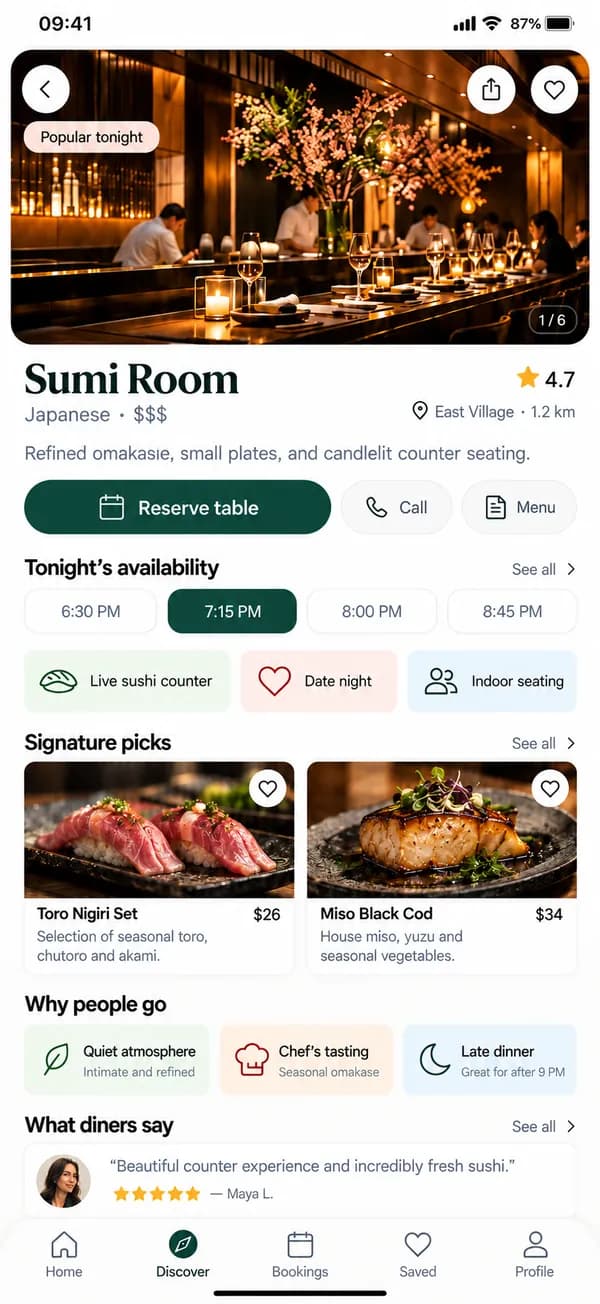
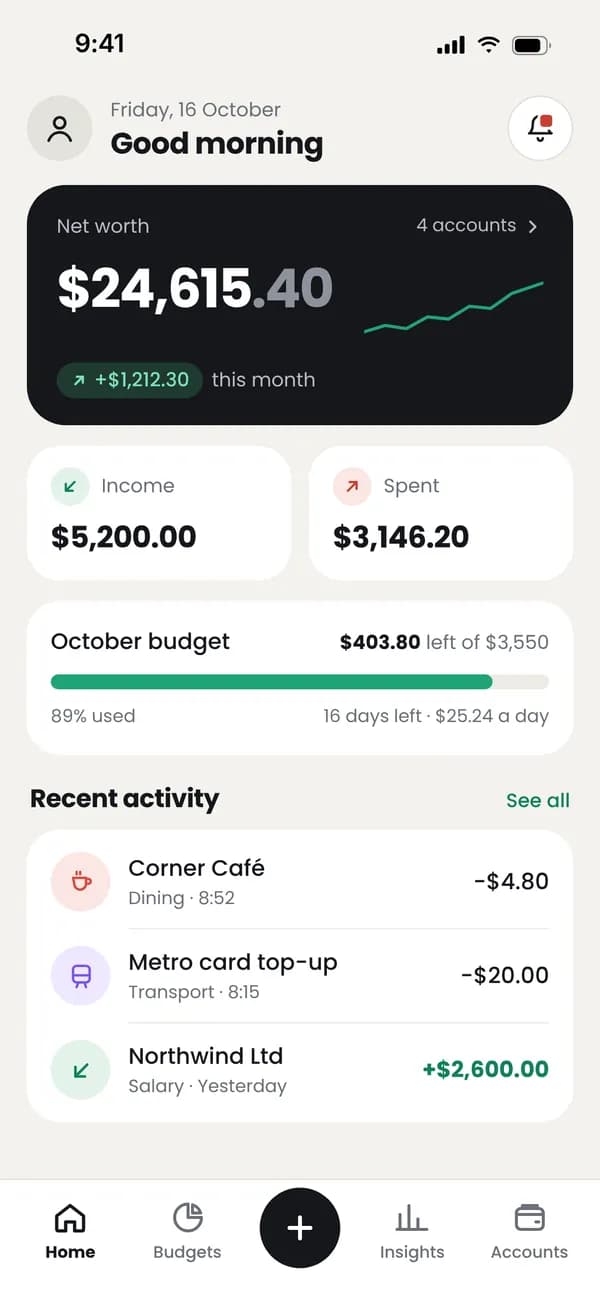
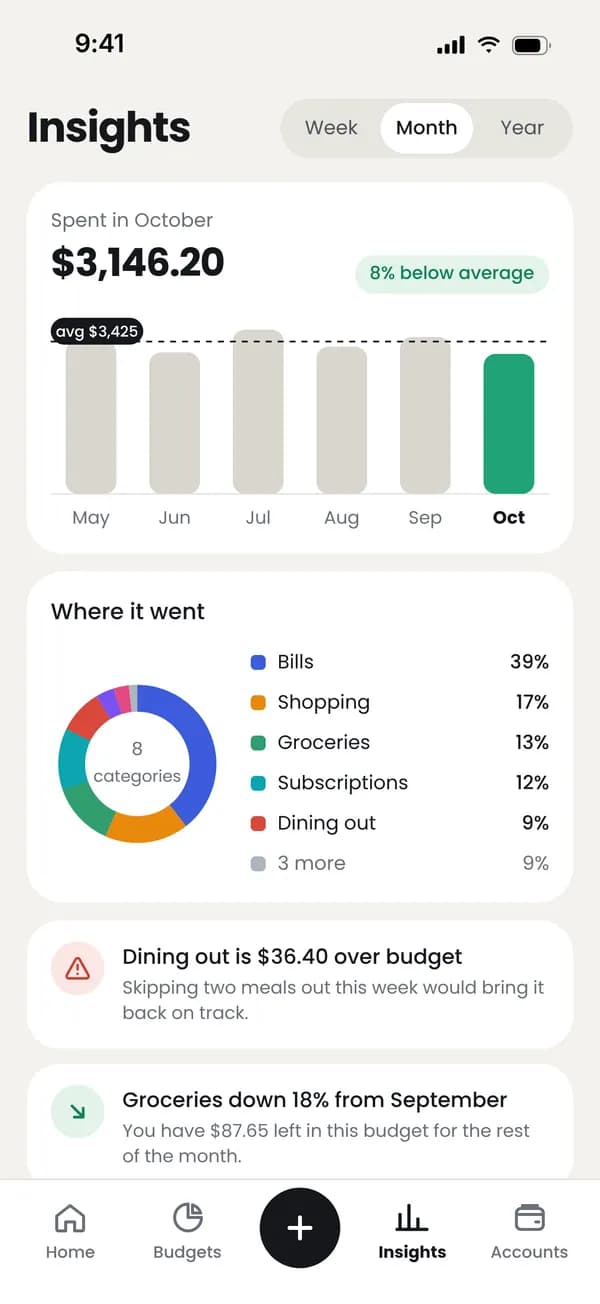
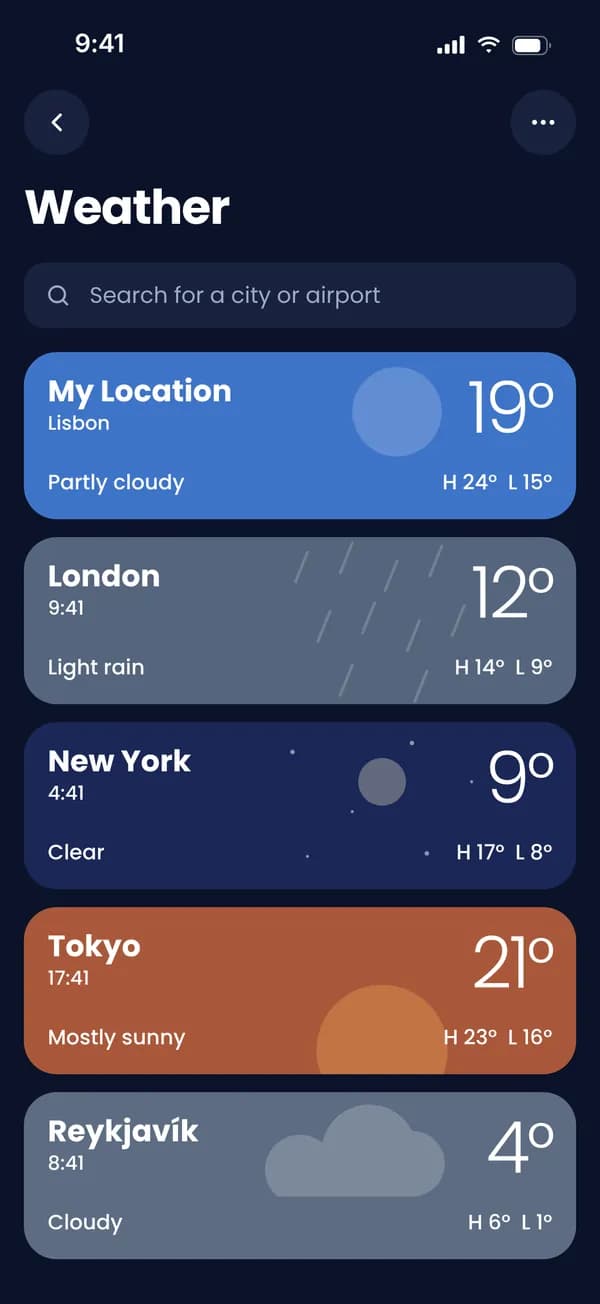
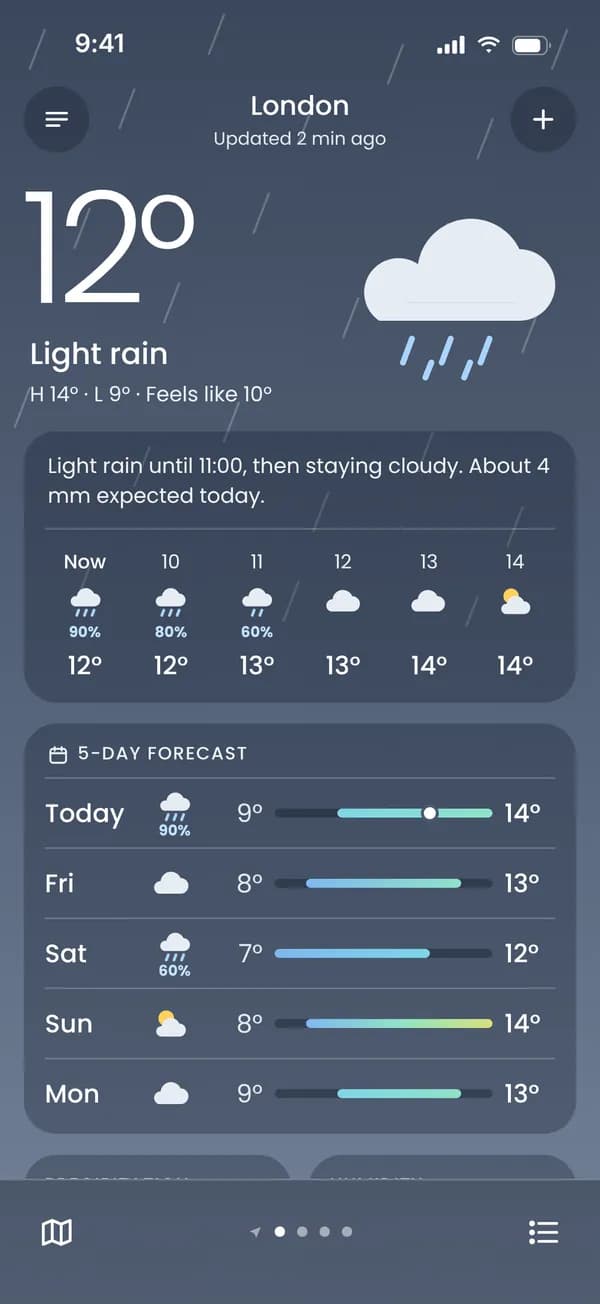
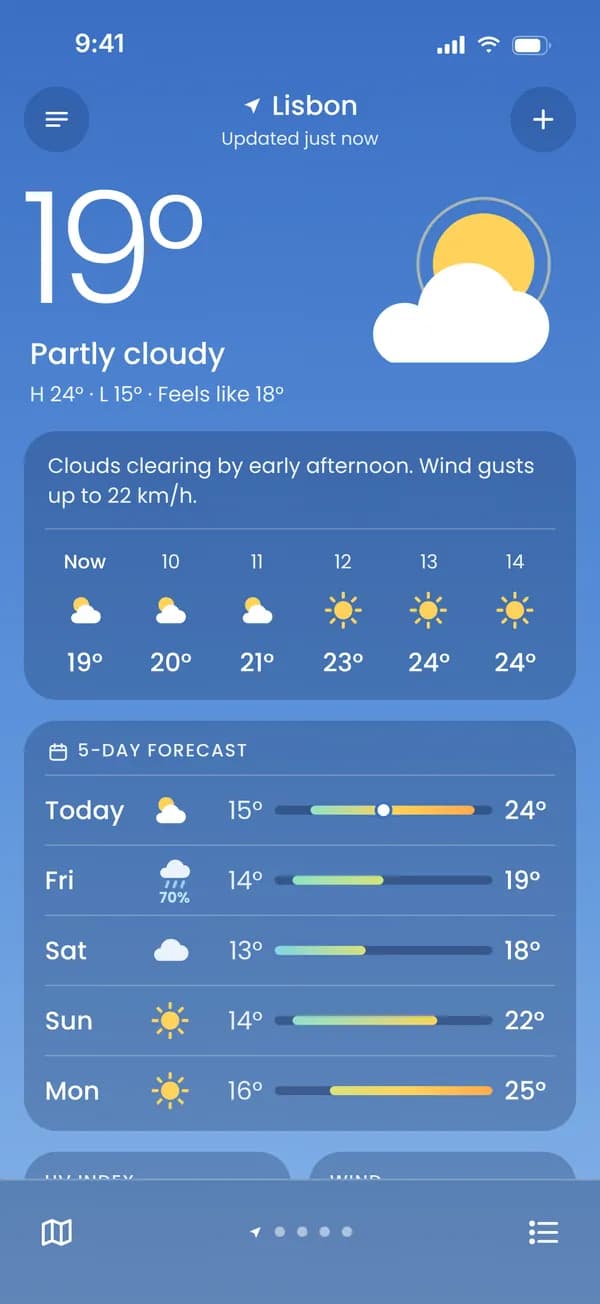
Wähle ein fertiges Design – oder beantworte ein paar Fragen, und es baut sich rund um deinen eigenen Screenshot auf.
Screenshot hochladen, in einen Rahmen ziehen, Text schreiben. Kein Designtool zu installieren – was du in der Vorschau siehst, lädst du auch herunter.
Kostenlos testenWähle ein fertiges Design – oder beantworte ein paar Fragen, und es baut sich rund um deinen eigenen Screenshot auf.
Doppelklicke auf eine Überschrift auf der Leinwand und tippe im Rich-Text-Editor; sie erscheint sofort auf der Leinwand. Setze einzelne Wörter fett, kursiv oder farbig.
Schreib deine Überschrift für jede Sprache – füge pro Projekt bis zu 10 von über 80 Sprachen hinzu.
Lade eine einzige ZIP-Datei herunter, passend für App Store und Google Play.
Alles davon funktioniert schon heute – die Zahlen unten stammen aus den Limits des Produkts selbst.
Doppelklicke auf eine Überschrift, und der Rich-Text-Editor springt dorthin; was du tippst, erscheint sofort auf der Leinwand. Ziehe und drehe Objekte und verschiebe sie mit den Pfeiltasten pixelgenau.
Bild, Icon, Emoji, Illustration, Badge, Pfeil, Lupe, Textfeld und Schatten. Platziere bis zu acht pro Screen, wo du willst.
Verteile ein Design über benachbarte Screens. Hintergründe und Geräte laufen ohne Bruch über die Übergänge.
Hilfslinien beim Ziehen, Zentrieren per Klick und Buttons für „auf alle Screens anwenden“.
Beginne mit einem fertigen Layout und ändere dann alles. Ein Vorlagenwechsel löscht deine geschriebenen Texte nicht.
Ein Button macht die dominanten Farben deines Screenshots zu Hintergrund, Text und Akzent. Stöbere durch Vorlagen in deiner Palette; die Textfarbe erreicht immer die Lesbarkeitsschwelle.
Ein Schalter pro Gerät: 9:41, voller Empfang, voller Akku. Dein eigener Akkustand und deine Uhrzeit bleiben außen vor; wähle die Leistenfarbe passend zum Screen.
Beschreibe deine App und die Stimmung, füge bei Bedarf Screenshots hinzu, und das gewählte KI-Modell entwirft Design und Überschriften. Erst Vorschau, dann nur übernehmen, wenn es dir gefällt. Jeder Prompt kostet den Preis des Modells in Credits. Die KI erzeugt keine Bilder: Sie ordnet nur Screenshots, Vorlagenelemente und Texte an.
Fett, kursiv, unterstrichen und farbig, Wort für Wort. Bis zu sechs Texte pro Screen; Überschrift und Unterüberschrift lassen sich getrennt platzieren.
Lade deine Markenschrift als TTF oder OTF hoch; jeder Schriftschnitt ist eine eigene Datei, und eine Familie wird in einer Zeile gruppiert. Leinwand und Export zeichnen dieselbe Schrift.
Wähle aus über 80 Sprachen, mit eigenen Texten und eigenen Screenshots pro Sprache. Arabisch und Hebräisch laufen von rechts nach links; Japanisch und Hindi werden in ihrer eigenen Schrift gezeichnet. Eine fehlende Übersetzung stoppt den Export.
Die Texte aller Screens in einer Tabelle, Sprache für Sprache. Für unterstützte Sprachen füllst du Lücken per Klick mit maschineller Übersetzung und feilst sie im selben Rich-Text-Editor nach – fette und farbige Wörter bleiben erhalten.
In den App-Store-Suchergebnissen erscheinen nur die ersten drei Screenshots. Der Editor markiert sie mit „In der Suche“, damit deine stärkste Botschaft nicht auf Screen sieben landet.
Speicherstände bleiben als Versionen erhalten (die letzten 50 pro Projekt); sieh dir einen älteren Stand an und kehre zu dem zurück, den du willst. Auch der Stand vor einer Vorlage oder einem Export wird gespeichert.
Erreicht ein Speichervorgang den Server nicht, bleibt deine Arbeit in deinem Browser erhalten. Beim nächsten Mal siehst du beide Versionen nebeneinander und entscheidest, welche bleibt; die Server-Version landet ebenfalls im Versionsverlauf.
Alle Sprachen des Projekts und die gewählten Größen kommen in einer ZIP-Datei, mit Ordnern nach dem Sprachcode des jeweiligen Stores. Du kannst auch einen einzelnen Screen herunterladen.
Fehlende Übersetzungen, leere Überschriften, Geräte ohne Screenshot, Überschriften, die in der Suche niemand lesen kann … Der Editor prüft jedes Ziel, jede Sprache und jeden Screen in einem Fenster – damit der Export keine Überraschungen birgt.
Hebt sich eine Überschrift nicht vom Hintergrund ab, sagt dir der Editor das – mit Kontrastverhältnis. „Schwach“ und „unlesbar“ sind getrennte Stufen; er warnt nur, die Designentscheidung bleibt bei dir.
Eine Überschrift, die auf der Leinwand elegant aussieht, schrumpft in den Suchergebnissen auf Miniaturgröße. Der Editor misst die tatsächlich gezeichnete Größe und nennt dir, falls sie nicht lesbar ist, die nötige Mindestgröße.
Ein kleiner Screenshot, der auf ein großes Gerät hochskaliert wird, wirkt unscharf. Der Editor sagt es dir vor dem Export – mit der nötigen Pixelgröße und, bei abweichendem Seitenverhältnis, wie viel an den Rändern abgeschnitten wird.
Dein Set ist das, was Nutzer in den Suchergebnissen sehen. Wechsle Store und Sprache, um zu sehen, wie dasselbe Projekt in jedem Eintrag wirkt.
Beispielvorschau · Demo-App
Erstelle dein kostenloses Konto, öffne dein erstes Projekt und gestalte mit allen Editor-Funktionen. Du zahlst erst, wenn du Exporte ohne Wasserzeichen möchtest.
 TR
 EN
 DE
 JA
 AR
 ES